
10 نصائح وحيل ذكية لمستخدمي Snapchat
هل أنت من مستخدمي Snapchat؟ اكتشف 10 حيل ذكية ومخفية ستغير طريقة استخدامك للتطبيق وتجعلك محترفًا حقيقيًا. اقرأ الآن!

أهم ما تحتاج إلى معرفته
- يمكنك تفعيل وضع توفير البيانات في Snapchat لتقليل استهلاك الإنترنت وإطالة عمر البطارية، حيث يتطلب تحميل اللقطات والقصص يدوياً.
- خصص إشعارات قصص Snapchat لتلقي التنبيهات من الأصدقاء المفضلين فقط، عبر إيقاف الإشعارات العامة ثم تفعيلها لكل صدي على حدة.
- تجاوز طبيعة Snapchat الزائلة بحفظ محادثاتك وصورك ومقاطع الفيديو بشكل دائم، عبر إعدادات الدردشة أو بالنقر مطولاً على المحتوى.
أُطلق Snapchat في عام 2011، ومنذ ذلك الحين قطع شوطاً طويلاً: فقد ابتكر تقريباً صيغة القصص التي تستخدمها جميع منصات التواصل الاجتماعي، وساهم في التحول من المشاركة العامة والدائمة عبر الإنترنت إلى النهج الأكثر خصوصية ومؤقتة الذي يفضله معظمنا اليوم.

يزخر التطبيق أيضاً بميزات أكثر مما قد تتخيل—في الواقع، يمكن القول إنه تطبيق التواصل الاجتماعي الأكثر قدرة وتنوعاً على الإطلاق. من تنبيهات الموقع وتوفير البيانات، إلى الإشعارات المخصصة وخدع الكاميرا الذكية، إليك كيفية تحقيق أقصى استفادة من Snapchat.
استخدم وضع توفير البيانات (Data Saver) المخفي في Snapchat لتقليل استهلاك التخزين وإطالة عمر البطارية
يأتي Snapchat مع وضع Data Saver الذي يقوم بما يوحي به اسمه تماماً—فهو يوفر في استهلاك البيانات. لن يتم تحميل اللقطات (Snaps) والقصص (Stories) تلقائياً في الخلفية كالمعتاد، لذا ستحتاج إلى النقر عليها يدوياً لتشغيل التنزيل ومشاهدة الوسائط. يساعد هذا عندما تكون مسافراً وبعيداً عن شبكة Wi-Fi موثوقة، وبما أن هناك عمليات تنزيل أقل في الخلفية، فمن المفترض أن توفر قليلاً من عمر البطارية أيضاً. لتمكينه، من ملفك الشخصي، انقر على أيقونة الترس (أعلى اليمين) لفتح إعدادات التطبيق، ثم انقر على Data Saver.
احصل على إشعارات لقصص Snapchat محددة فقط
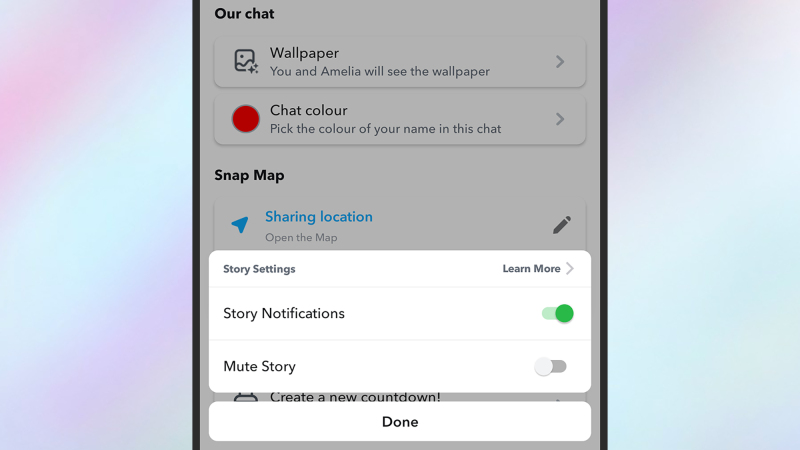
هناك الكثير مما يحدث في Snapchat، فإذا كان لديك عدد كبير من الأصدقاء، فقد تغمرك الإشعارات بسرعة—خاصة فيما يتعلق بالقصص. مع بعض التعديلات البسيطة، يمكنك الحصول على تنبيهات فقط للقصص التي تهتم بها أكثر.
من صفحة ملفك الشخصي، انقر على أيقونة الترس (أعلى اليمين)، ثم Notifications—من هنا يمكنك إيقاف تشغيل الإشعارات للقصص بشكل عام. بعد ذلك، يمكنك إضافة إشعارات القصص خصيصاً لجهات الاتصال المفضلة لديك، واحداً تلو الآخر. انتقل إلى صفحة ملف تعريف الصديق، ثم انقر على النقاط الثلاث (أعلى اليمين): اختر Story Settings > Story Notifications للتأكد من حصولك على تنبيهات لهذا الشخص بالذات.
يمكنك إنشاء لقطات (Snaps) باستخدام كاميرات متعددة في وقت واحد
لا يتعين عليك الاقتصار على كاميرا واحدة فقط لالتقاط لقطاتك (Snaps): يمكنك التقاط الصور ومقاطع الفيديو من كل من الكاميرا الأمامية (السيلفي) والخلفية في هاتفك في وقت واحد، حتى تتمكن من التعليق أو التفاعل مع ما تراه. عندما تكون في شاشة الالتقاط الرئيسية، انقر على السهم المنسدل على اليمين، ثم اختر Dual Camera. انقر على أيقونة Dual Camera مرة أخرى للاختيار من بين أربعة خيارات تخطيط—بما في ذلك خيار يتم فيه تركيب صورتك المقطوعة فوق المنظر الرئيسي.
استخدم Snap Map في Snapchat لإعلام شخص ما بوصولك بأمان
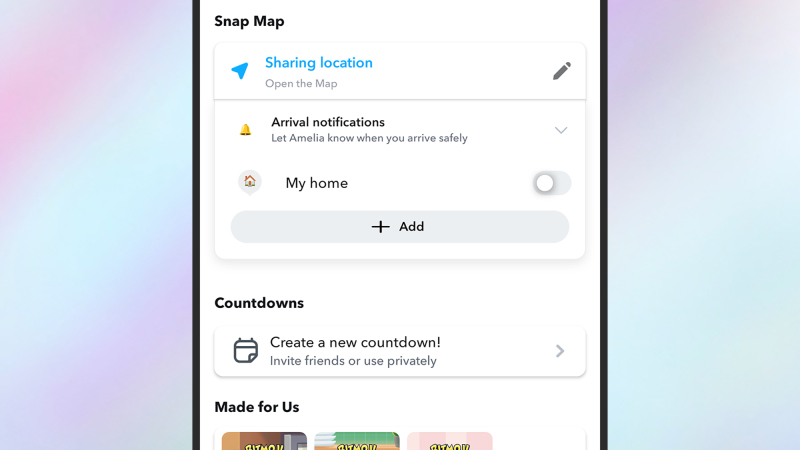
قد لا ترغب في استخدام هذه الميزة على نطاق واسع، لكنها مفيدة للغاية لأفراد العائلة والشركاء: كامتداد لميزة مشاركة الموقع في Snap Map، يمكنك أيضًا إرسال إشعار إلى جهة اتصال محددة عند وصولك إلى المنزل (أو أي مكان آخر على الخريطة).
توجه إلى صفحة الملف الشخصي الرئيسية لجهة الاتصال، اضغط على النقاط الثلاث (أعلى اليمين)، ثم اختر Arrival notifications. يمكنك تحديد My home، أو النقر على Add لإعداد موقع آخر — قد يكون ذلك المدرسة، تدريب كرة القدم، أو أي مكان آخر تفضله.
دع أصدقاءك يقررون ما إذا كانوا يريدون مشاهدة قصص Snapchat المخصصة لك
من أبرز الميزات الجذابة في Snapchat هي إمكانية إنشاء قصص مخصصة لجمهور محدد، ويمكن إعدادها من صفحة ملفك الشخصي: ما عليك سوى النقر على New Story. ومع ذلك، لست مضطرًا لاختيار جهات الاتصال التي يمكنها مشاهدة قصتك بنفسك؛ بل يمكنك السماح لأصدقائك بالقرار إذا كانوا يرغبون في الانضمام.
بمجرد إنشاء قصة، أنشئ لقطة جديدة بالطريقة المعتادة، ثم اضغط على أيقونة الملصقات (أعلى اليمين)، و Story. يتيح لك هذا نشر رابط دعوة لأي من قصصك، ليقرر جهات اتصالك بأنفسهم ما إذا كانوا يريدون مشاهدة مغامرات عطلتك أو آلاف صور حيواناتك الأليفة.
يمكن نشر اللقطة لأفراد، أو لإحدى قصصك الأخرى، مما يمنحك تحكمًا كاملاً في من يمكنه رؤية ماذا (ويمكنك إزالة مشاهدي القصة في أي وقت).
يمكنك البحث في ذكريات Snapchat الخاصة بك
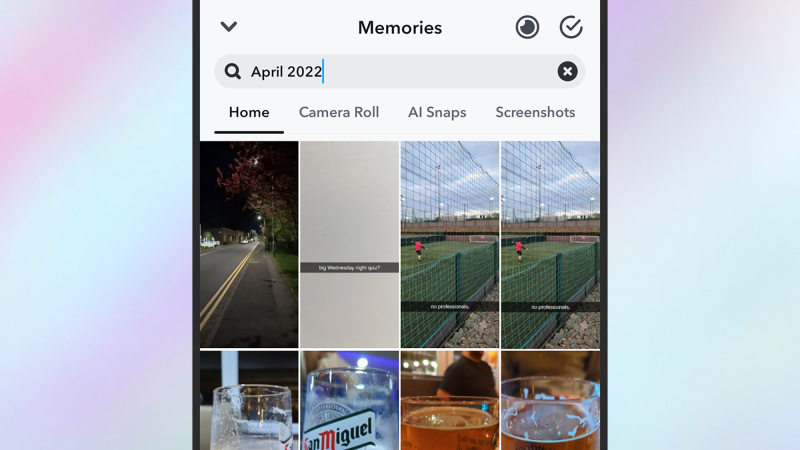
يركز Snapchat على إنشاء المحتوى، مما يعني أنك قد لا تدرك مدى الإمكانيات المتاحة لك مع ذكريات الصور والفيديو التي يجمعها التطبيق لك. من صفحة ملفك الشخصي، اضغط على النقاط الثلاث (أعلى اليمين)، ثم على Memories للتأكد من حفظها (يمكنك أيضًا حفظ اللقطات الفردية أثناء التقاطها).
يمكنك الوصول إلى ذكرياتك لاحقًا بالنقر على أيقونة الصورة الموجودة على يسار زر الالتقاط في شاشة الالتقاط الرئيسية — وهناك قدرة بحث قوية مدمجة مباشرة. حاول البحث عن الحيوانات الأليفة، غروب الشمس، المواقع، أو التواريخ (مثل “August 2023”) وستحصل على النتائج على الفور تقريبًا.
سترى أيضًا صورًا ومقاطع فيديو معينة يختارها Snapchat ويجمعها كـ “ذكريات سريعة” (flashbacks)، ويمكن إعادة نشر أي من ذكرياتك كلقطات أو قصص (مع تعديلات جديدة، إذا لزم الأمر).
يمكنك حفظ محادثات Snapchat الخاصة بك بشكل دائم
يُعرف Snapchat بطابعه الزائل، لكن صورك ومقاطع الفيديو والرسائل النصية لا يجب أن تختفي فور مشاهدتها. يمكنك الاحتفاظ بها لفترة أطول في محادثات معينة، مما يحول التطبيق إلى أداة مراسلة تقليدية.
من داخل أي من محادثاتك الفردية أو الجماعية، اضغط على شريط الرأس في الأعلى، ثم على النقاط الثلاث (أعلى اليمين). اختر Delete Chats ويمكنك ضبطها بحيث لا تنتهي صلاحيتها أبدًا. يمكنك أيضًا حفظ الصور ومقاطع الفيديو والنصوص بشكل دائم عن طريق النقر مطولاً عليها في الدردشة، ثم اختيار Save in Chat.
يمكنك إنشاء ملصقات Snapchat الخاصة بك
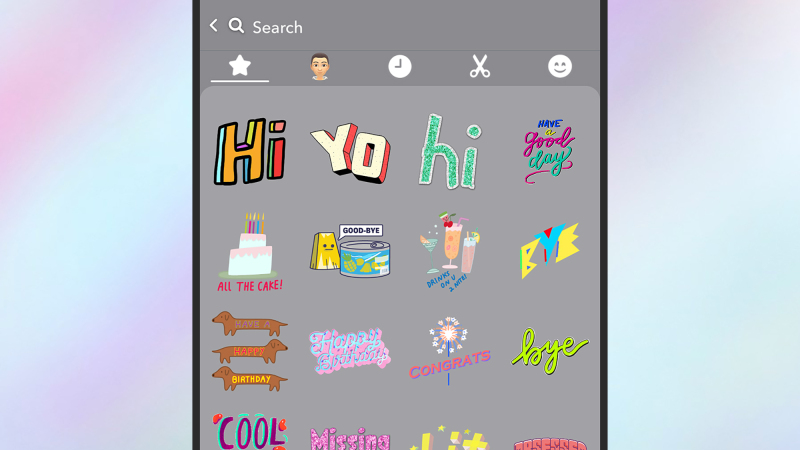
يمكنك قص أي جزء من صورك ومقاطع الفيديو الخاصة بك في Snapchat لتحويله إلى ملصق جاهز للاستخدام في منشوراتك المستقبلية. بعد التقاط المحتوى، اضغط على أيقونة المقص (scissors icon) الموجودة على اليمين، وستظهر لك ثلاث أدوات للاختيار لتحديد الملصق الذي تريده. بمجرد الانتهاء من القص، يمكنك إعادة وضع الملصق الجديد في أي مكان تريده في الـ “snap” الحالي، والعثور عليه لاحقًا بالضغط على أيقونة الملصق (sticker icon) في الزاوية العلوية اليمنى من شاشة الالتقاط.
يمكنك أيضًا استخدام Snapchat في متصفح الويب
لم يعد Snapchat مقتصرًا على الهواتف المحمولة فقط، فهناك تطبيق ويب رسمي يوفر معظم الميزات المتوفرة على نظامي Android و iOS. كما أنه يسهل الكتابة بشكل كبير، لذا إذا كنت تستخدم Snapchat كتطبيق مراسلة عام، فإن هذا الخيار يستحق التجربة. يمكنك عرض القصص (stories) على الويب، وحتى إرسال الـ “snaps” — على الرغم من أنك ستكون مقيدًا باستخدام كاميرا الويب الخاصة بجهاز الكمبيوتر الخاص بك، لذلك ستكون معظم هذه الـ “snaps” لوجهك والغرفة التي تتواجد فيها.
يحتوي Snapchat على وضع مظلم مخفي – ومظاهر أخرى
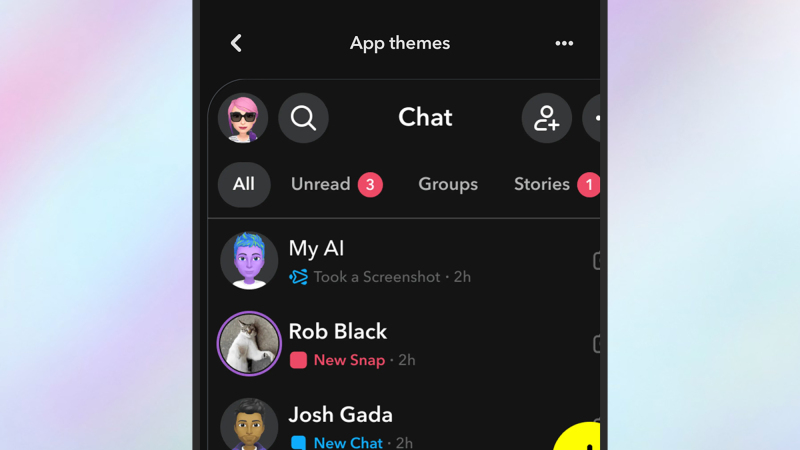
تتوفر مجموعة متنوعة من المظاهر المختلفة لتطبيق Snapchat على الهاتف المحمول يمكنك الاختيار من بينها، على الرغم من أن هذه الخيارات مخفية جيدًا داخل التطبيق. من صفحة ملفك الشخصي، اضغط على أيقونة الترس (cog icon) (أعلى اليمين)، ثم اختر “App appearance” للوصول إلى المظاهر. اسحب لليسار واليمين للتنقل بينها، بما في ذلك الأوضاع الفاتحة والداكنة والعديد من الخيارات الأخرى. إذا كنت مشتركًا في Snapchat+ (بسعر 3.99 دولار شهريًا)، فإن المزايا تتضمن القدرة على تخصيص عناصر المظهر الفردية بنفسك.
Comments are closed.