
10 نصائح وحيل لكل لاعب PS5
هل أنت من محبي PS5؟ اكتشف 10 خدع وأسرار مذهلة لتحسين تجربتك في الألعاب، تعزيز الأداء، واكتشاف مزايا خفية لم تكن تعرفها من قبل. اقرأ الآن!

أهم ما تحتاج إلى معرفته
- لضمان أفضل أداء مرئي، تأكد من توصيل جهاز PS5 بكابل HDMI 2.1 بمنفذ متوافق، ثم تحقق من إعدادات الشاشة والفيديو لتفعيل 4K و120Hz.
- يمكنك توسيع سعة تخزين PS5 بتثبيت وحدة M.2 SSD إضافية، أو استخدام قرص صلب خارجي USB لتشغيل ألعاب PS4 وتخزين ألعاب PS5 مؤقتًا.
- اضبط تفضيلات الألعاب العالمية مثل مستوى الصعوبة واللغة ووضع الأداء/الجودة مسبقًا في إعدادات “Game Presets” ليطبقها PS5 تلقائيًا على الألعاب المدعومة.
يُعد جهاز PlayStation 5 من Sony آلة قوية، ولكن إذا قمت بتوصيله مباشرةً بالتلفزيون ولم تكلف نفسك عناء الدخول إلى الإعدادات، فمن المحتمل أنك لا تستغل إمكاناته الكاملة. بدءًا من تمكين اللعب بمعدل 120 إطارًا في الثانية وصولًا إلى تخصيص مركز الترحيب (Welcome hub) الخاص بك، هناك الكثير الذي يمكنك فعله بجهاز PS5 إذا كنت مستعدًا لتعديل بعض الإعدادات. إليك أفضل 10 نصائح وحيل لتحقيق أقصى استفادة من جهاز الألعاب الحالي من Sony.
تفعيل 120Hz و 4K على جهاز PS5 الخاص بك
مجرد شرائك لجهاز PS5 جديد وفاخر لا يعني تلقائيًا أنك تحصل على أفضل أداء ممكن منه. إذا كان لديك تلفزيون 4K أو شاشة تدعم معدل تحديث 120Hz أو أعلى، فستحتاج إلى التحقق مرة أخرى من إعدادات إخراج الفيديو للتأكد من أن جهازك يستفيد من هذه الإمكانيات.
أولاً، قبل حتى تشغيل جهازك، تأكد من توصيله عبر كابل HDMI 2.1. هذا ضروري لمعدلات الإطارات التي تتجاوز 60 إطارًا في الثانية بدقة 4K. من المفترض أن يكون جهاز PS5 الخاص بك قد جاء مع كابل من هذا النوع، وستعرف أنه الكابل الصحيح إذا كان يحتوي على مستطيل سميك على جانبي الكابل. تأكد أيضًا من توصيل الكابل بمنفذ يدعم HDMI 2.1، والذي سيبدو مختلفًا بناءً على شاشتك. على تلفزيون LG C1 الخاص بي، يظهر فوق هذا المنفذ عبارة “4K @ 120Hz”.
بعد ذلك، بينما قد يكتشف جهازك ما يمكن لشاشتك التعامل معه ويضبط إعداداته وفقًا لذلك، توجه إلى Settings > Screen and Video للتحقق منها يدويًا وإجراء بعض التعديلات التي تحتاج إلى ضبط يدوي دقيق. أفضل ترك معظم الإعدادات في هذه الصفحة على Automatic للسماح لجهاز PS5 باختيار أفضل الخيارات لمجموعة واسعة من المحتوى الذي يمكن تشغيله، ولكن يمكنك تحديد أي من الإعدادات في هذه الصفحة لرؤية خياراتك وفرض إخراج معين. إذا لم ترَ 4K (المُسمى 2160p) أو 120Hz كخيارات هنا، فهذه إشارة إلى أنك قد تحتاج إلى استبدال كابل HDMI الخاص بك.
لمعرفة الإعدادات التي يستخدمها جهاز PS5 الخاص بك في أي لحظة معينة، حدد “Current Video Output Signal” في الجزء العلوي من هذه الصفحة للتحقق من عملك. بينما أعتمد في الغالب على إعدادات Automatic الخاصة بجهاز PS5، قد يكون هناك تغيير محدد ترغب في إجرائه وهو تطبيق VRR على الألعاب غير المدعومة، مما قد يحسن الدقة على حساب احتمال ظهور عدم استقرار. إذا قمت بالتمرير لأسفل بما يكفي في هذه الصفحة، يمكنك أيضًا ضبط متى يعرض جهازك HDR، والاطلاع على معالج إعداد HDR عن طريق تحديد “Adjust HDR”.
يمكنك أيضًا تخصيص منطقة عرض جهازك عن طريق تحديد Screen من الشريط الجانبي على اليسار، وهو أمر مفيد إذا كانت شاشتك ذات نسبة عرض إلى ارتفاع غير عادية. أثناء وجودك هنا، يمكنك ضبط المدة التي تحتاجها لتكون بعيدًا عن وحدة التحكم قبل أن تخفت الشاشة.
أخيرًا، إذا كان لديك جهاز PS5 Pro، يمكنك رفع جودة الرسومات في بعض ألعاب PS4 المدعومة. ستجد هذا الخيار ضمن Settings > Screen and Video > Video Output > Enhance Image Quality for PS4 games.
إسكات صوت تشغيل PS5
لنفترض أنك تواجه صعوبة في النوم، وبدلاً من التقلب في السرير، قررت التسلل إلى جهاز PS5 لجلسة لعب سرية. ولكن، يا للمفاجأة، الصوت المزعج الذي يصدره الجهاز عند التشغيل ينبه شريكك، والآن عليك تقديم بعض التبريرات. لتجنب حدوث ذلك، دعنا نوقف هذا الصوت مسبقًا.
ضمن Settings > System > Beep and Light، قم بتشغيل Mute Beep Sound للتخلص من الصوت الذي يصدره جهاز PS5 عند التشغيل. أو، إذا كنت ترغب فقط في جعله أكثر هدوءًا، يمكنك القيام بذلك ضمن Volume.
أثناء وجودك هنا، يمكنك أيضًا تخصيص مدى سطوع شريط LED الموجود في مقدمة الجهاز، ضمن Power indicator > Brightness. لسوء الحظ، لا توجد طريقة لإيقاف تشغيله بالكامل.
تغيير الأدوات (Widgets) على الشاشة الرئيسية لجهاز PS5
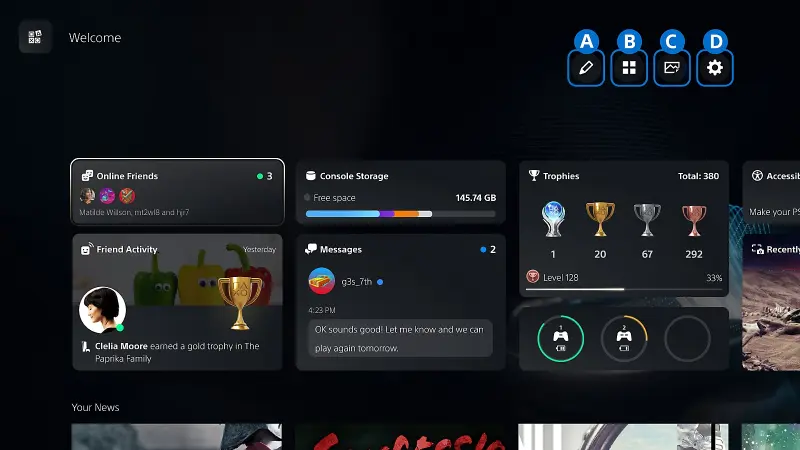
هل لاحظت جميع تلك الأدوات في أسفل “Welcome Hub” عند تشغيل جهاز PS5 الخاص بك؟ هل تعلم أنه يمكنك تخصيصها بالفعل؟ هذا مفيد بشكل خاص إذا كنت مثلي ولا تحتمل رؤية ما هي في الأساس إعلانات تشغل أكثر من نصف شاشتك.
لتعديل أدوات “Welcome Hub” على جهاز PS5، ما عليك سوى الضغط على X أثناء التمرير فوق مربع “Welcome Hub”، ثم الانتقال إلى عناصر التحكم في الزاوية العلوية اليمنى. هنا، يمكنك تحديد Presets للاختيار من بين الخيارات المتنوعة التي أعدتها Sony، أو تحديد Edit Widgets لتبديل أدوات معينة بين التشغيل والإيقاف. شخصيًا، قمت بتعطيل أدوات “News” و”PlayStation Plus” و”Wishlist” و”PlayStation Store”، لأنها موجودة بشكل أساسي لبيع المنتجات لك.
بمجرد الانتهاء من تحديد الأدوات التي ترغب في رؤيتها، وقبل مغادرة إعداد “Welcome Hub”، انتقل إلى أيقونة Settings واختر ما إذا كنت ترغب في تمكين “Large Layout” الذي يشبه العرض الدائري، وأين تريد أن تظهر الإشعارات (Temporary Widgets)، وما إذا كنت تريد أن تتطابق أدواتك مع إعدادات “System Appearance” الأوسع لديك (المزيد عن ذلك لاحقًا). إذا كانت أداة “News” نشطة لديك، يمكنك أيضًا تخصيص الألعاب التي تعرض الأخبار هنا.
أخيرًا، إلى يسار أيقونة Settings، يمكنك اختيار خلفية لـ “Welcome Hub”، بالانتقاء من الخيارات التي أعدتها Sony، أو المرفقة مع ألعاب معينة تمتلكها، أو المستخرجة من “Media Gallery” الخاصة بك.
تفعيل الصوت المحيطي على PS5 وتوصيل سماعات Bluetooth
يمكن لجهاز PS5 الخاص بك أن يقدم أكثر من مجرد صوت ستريو أساسي، حتى لو لم تكن تمتلك إعداد صوت محيطي مادي. يعود الفضل في ذلك إلى قوة برامج ترميز الصوت المحيطي الافتراضي المتنوعة، المدمجة في الجهاز. لتشغيل هذه الميزات، توجه إلى Settings > Sound > Audio Output > Audio Format (Priority). هنا، يمكنك الاختيار بين Linear PCM وDolby Atmos وDolby Audio وDTS. لا تدعم جميع هذه الخيارات الصوت المحيطي الافتراضي، وأعترف أنني لست خبيرًا في الصوتيات بما يكفي لمعرفة الأفضل لكل إعداد، ولكن نظرًا لدعمها لبيانات الارتفاع، كان Dolby Atmos هو الخيار الأكثر مرونة بالنسبة لشريط الصوت الخاص بي.
بدلاً من ذلك، يمكنك أيضًا استخدام تقنية الصوت ثلاثي الأبعاد (3D Audio) الخاصة بـ Sony عن طريق تحديد 3D Audio (TV) أو 3D Audio (Headphones) من الشريط الجانبي. شخصيًا، لم أجد النتائج هنا غنية مثل Dolby Atmos، ولكن هذا منطقي. هذه التقنيات مصممة للاعبين الذين يستخدمون مكبرات صوت التلفزيون أو سماعات الرأس، لذا فهي ليست الخيار الأفضل إذا كان لديك شريط صوت أو إعداد مكبرات صوت خارجية. ومع ذلك، تستحق التجربة إذا كنت تستمع عبر مكبرات الصوت الداخلية لتلفزيونك أو عبر سماعة رأس. لاحظ أن سماعات رأس Sony الخاصة فقط هي التي ستتصل بالجهاز لاسلكيًا بمفردها، ولكن هناك طرقًا لتجاوز ذلك، وقد كتب عنها زميلي جيك بيترسون هنا.
جعل اهتزازات DualSense أكثر استجابة على PS5
تفتخر Sony كثيرًا بالاهتزازات واللمسيات (haptics) في يد تحكم PS5 لدرجة أنها قامت بتحديث علامتها التجارية الكلاسيكية DualShock إلى DualSense بالتزامن مع إطلاق يد التحكم. ولكن الغريب أن اللمسيات ليست قوية كما ينبغي أن تكون عند إخراجها من العلبة. وذلك لأن يد تحكم PS5 تحتوي على ميكروفون مدمج، وقد أضعفت Sony اهتزازاتها عمدًا لمنع التقاط التداخل على الميكروفون.
إذا كنت مثلي، وبالكاد تستخدم الميكروفون في يد التحكم الخاصة بك، فهناك طريقتان لإصلاح ذلك. الأولى مؤقتة، وتتضمن ببساطة الضغط على الزر الشفاف فوق أيقونة الميكروفون في يد التحكم لكتم الصوت، مما سيعزز اللمسيات حتى تقوم بتشغيله مرة أخرى. كما ستعرض ضوءًا برتقاليًا عندما يكون الميكروفون مطفأً.
الطريقة الثانية لا تتطلب منك تشغيل الميكروفون وإيقافه يدويًا، وستتخلص من ذلك الضوء البرتقالي. يمكنك تمكينها عن طريق تبديل Mute إلى وضع التشغيل ضمن Settings > Sound > Microphone > Microphone Status When Logged In، ولكن اعلم أنك ستحتاج إلى تبديل هذا الخيار مرة أخرى إلى On إذا احتجت إلى استخدام الميكروفون مرة أخرى.
إيقاف (أو تقليل) اهتزازات أزرار الزناد في DualSense على PS5
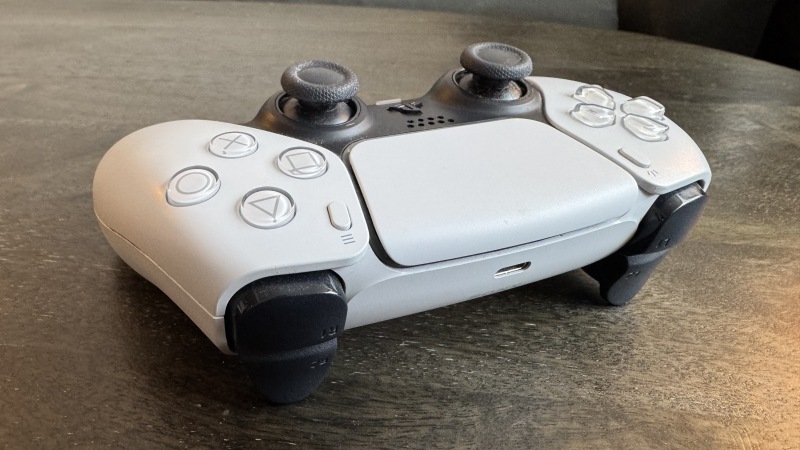
قد تكون Sony فخورة بالمؤثرات اللمسية (haptics) في وحدة التحكم الجديدة كليًا، ولكن شخصيًا، أرى أنها قوية جدًا بعض الشيء، خاصةً فيما يتعلق بأزرار الزناد (triggers). مع جهاز PS5، قدمت Sony أزرار الزناد التكيفية (adaptive triggers) الجديدة، والتي تضيف مقاومة عند سحب أزرار الزناد في ألعاب معينة لتعزيز الواقعية. ولكن في حين أن شعور وحدة التحكم وهي تقاومك في المرة الأولى التي تحاول فيها شد وتر قوس في لعبة Horizon قد يكون تجربة جديدة وممتعة، إلا أنه يصبح مرهقًا بسرعة كبيرة.
لحسن الحظ، يمكنك تخصيص هذا الأمر، بالإضافة إلى ضبط أي من المؤثرات اللمسية الأخرى بدقة. تحت Settings > Accessories > Controller (General)، اختر Trigger Effect Intensity لتحديد مدى قوة مقاومة أزرار الزناد التكيفية، واختر Vibration Intensity لضبط قوة الاهتزازات العامة. شخصيًا، أضبط Vibration Intensity على Strong، وأقوم بإيقاف تشغيل Trigger Effect Intensity.
تثبيت SSD أو استخدام HDD لألعاب PS4 أو ألعاب PS5 المنقولة
يأتي جهاز PS5 بسعة تخزين جيدة افتراضيًا، وعلى الرغم من أن السعات تختلف حسب طراز جهازك، إلا أنها عادةً ما تكون كافية لخمس إلى سبع ألعاب AAA. ولكن إذا كنت ترغب في المزيد من التخزين، يمكنك بالفعل تثبيت وحدة تخزين M.2 SSD مدعومة في جهاز PS5 الخاص بك دون عناء كبير. توفر Sony تعليمات التثبيت الدقيقة هنا، بالإضافة إلى دليل حول كيفية تحديد ما إذا كانت وحدة SSD مدعومة. بينما تختلف الخطوات المحددة حسب طراز جهاز PS5 ووحدة SSD التي تحصل عليها، فإنك عادةً ما تحتاج فقط إلى مفك براغي لإكمال التثبيت. والأفضل من ذلك؟ لن تحل وحدة SSD الجديدة محل سعة التخزين الداخلية الحالية، لذا يمكنك استخدامهما معًا.
لتثبيت الألعاب على وحدة SSD بمجرد تثبيتها، ستحتاج أولاً إلى تغيير Installation Location إلى M.2 SSD تحت Settings > Storage. بعد ذلك، ما عليك سوى تثبيت اللعبة كالمعتاد. إذا كنت ترغب في نقل الألعاب المثبتة بالفعل على وحدة التخزين الداخلية لجهاز PS5 إلى وحدة SSD الخاصة بك، فانتقل إلى Game Library، وحدد الألعاب التي تريد نقلها، واضغط على Options button، ثم اختر Move Games and Apps. إذا كنت تستخدم أيضًا وحدة تخزين USB خارجية موسعة، فحدد Movable to M.2 SSD Storage بعد هذه الخطوة.
بالحديث عن تخزين USB، يدعم جهاز PS5 أيضًا محركات أقراص USB الخارجية. يمكنك الاطلاع على المتطلبات هنا — لا يُضمن أن يعمل كل جهاز. لاحظ أيضًا أنه بينما يمكنك تشغيل ألعاب PS4 مباشرةً من تخزين USB، تحتاج ألعاب PS5 إلى التثبيت على وحدة SSD لتعمل. ومع ذلك، يمكنك الاحتفاظ بلعبة PS5 منقولة إلى تخزين USB ثم تحميلها على وحدة SSD الخاصة بالجهاز أو وحدة M.2 SSD المخصصة عندما تكون مستعدًا للعب، متجاوزًا بذلك الحاجة إلى التنزيل.
تخصيص سريع لصعوبة اللعبة، الترجمات، والرسومات على PS5
أول شيء أفعله عندما أبدأ لعبة جديدة ليس الشروع في المغامرة، بل الغوص عميقًا في الإعدادات لأرى ما يمكنني تخصيصه. قد لا يكون هذا أفضل انطباع أول، ولكن عادةً ما يكون هناك مفتاح يمكنني تبديله سيجعل اللعبة تعمل بشكل أفضل بالنسبة لي، خاصةً إذا كان يزيد من معدل الإطارات. لحسن الحظ، تدرك Sony هوس التعديل هذا الذي أعاني منه، وتبذل قصارى جهدها للمساعدة.
تحت Settings > Saved Data and Game/App Settings > Game Presets، يمكنك تعيين عدد من التفضيلات لكيفية تشغيل ألعابك مسبقًا، وسيقوم جهاز PS5 الخاص بك بتهيئتها تلقائيًا عند تشغيل لعبة مدعومة. على الرغم من أنها ليست مجموعة شاملة تمامًا، حيث لا تستطيع Sony التنبؤ بجميع احتياجات كل لعبة، إلا أنه يمكنك اختيار مستوى الصعوبة المفضل لديك، وما إذا كان يجب لعب اللعبة بمنظور الشخص الأول أو الثالث (إذا كان كلاهما متاحًا)، واللغة التي ترغب في اللعب بها، وما إذا كان يجب تشغيل الترجمة، وصلاحيات اللعب الجماعي عبر الإنترنت، والأهم بالنسبة لي، ما إذا كانت ألعابك تفضل وضع الأداء Performance Mode أو وضع الجودة Quality Mode (الذي يسمى هنا Resolution Mode). أخيرًا، يمكنني ضبط ألعاب PS5 الخاصة بي لتعطي الأولوية للأداء السلس على حساب أفضل الرسومات.
استفد من ميزة Game Help في PS5 للحصول على تلميحات
لنفترض أنك تواجه صعوبة في إحدى الألعاب، ولكنك لا ترغب في عناء فتح متصفح الإنترنت والبحث عن دليل إرشادي. هنا يأتي دور ميزة Game Help في PS5. هذه الميزة ليست متاحة لكل الألعاب، ولكن إذا علقت في مكان ما، فمن المفيد البحث عنها. ما عليك سوى الضغط على زر شعار PlayStation على وحدة التحكم الخاصة بك، وإذا كانت الميزة متاحة، فحدد بطاقة Game Help. من هنا، سيقترح جهاز PS5 تلميحات نحو أهداف محددة بناءً على موقعك في اللعبة، وقد يعرض لك أيضًا مقاطع فيديو من لاعبين آخرين. كما سينبهك إذا كنت على وشك رؤية حرق للأحداث (spoilers)، حتى تتمكن من التراجع قبل الاطلاع على التلميح.
إنها ميزة واضحة بذاتها إلى حد كبير، وبينما قد لا تكون التلميحات مفصلة بما يكفي لاحتياجاتي دائمًا، إلا أنني أقدر أن Game Help تقدر أيضًا المدة التي ستستغرقها لإكمال أهداف معينة، بالإضافة إلى عرض تقدمك نحوها. كشخص مشغول في الثلاثينات من عمره، إنها طريقة رائعة لمعرفة المدة التي قد تستغرقها جلسات اللعب الخاصة بي مسبقًا.
أما عن مصدر مقاطع فيديو اللعب التي تستخدمها Game Help، فهي تأتي من اللاعبين الذين وافقوا على مشاركتها. لبدء إرسال مقاطع الفيديو إلى Game Help، انتقل إلى Settings > Captures and Broadcasts > Auto-captures > Community Game Help. حدد On بجانب Participate، وقد تقوم Sony أحيانًا بمراجعة طريقة لعبك وتحميل أجزاء مختارة منها إلى خوادمها لتكون بمثابة دليل للاعبين الآخرين. لن يتم تسجيل الصوت أو محادثات المجموعة ورفعها، ولن تشغل مقاطع الفيديو التي يتم تحميلها مساحة على جهازك، ولكن اعتمادًا على اللعبة، قد تتم مشاركة أسماء المستخدمين أو رسائل الدردشة النصية الظاهرة في لقطات اللعب.
غيّر سمة جهاز PS5 الخاص بك إلى النمط الكلاسيكي
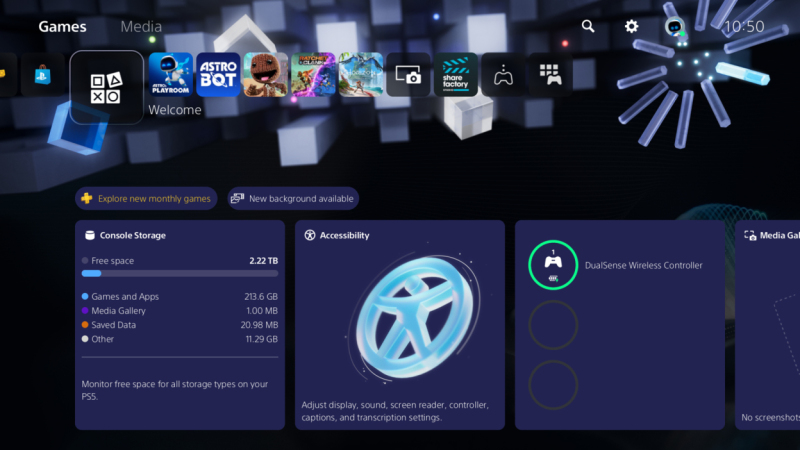
أخيرًا، هذه الحيلة ممتعة فقط. في عام 2024، قدمت Sony سمات لشاشة PS5 الرئيسية تحاكي مظهر أجهزة PS1 و PS2 و PS3 و PS4. اختفت هذه السمات من النظام بعد فترة وجيزة، لكنها عادت بشكل دائم في أبريل من العام الماضي. لتجربتها، توجه إلى Settings > System > Appearance > Appearance and Sound واختر الجهاز الذي ترغب في محاكاة مظهره. شخصيًا، أحب سمة PS2، لكنني اخترت مظهر PS3 في الوقت الحالي، لأن زوجي يحب كثيرًا قائمة XMB الخاصة بهذا الجهاز. الآن، لو فقط أضافت Sony المزيد من السمات إلى القائمة. ربما مظهر Astro Bot؟
Comments are closed.