
حل مشكلة فشل استخراج الملفات المضغوطة في Windows
هل يزعجك خطأ “Cannot Complete the Archive Extraction” في Windows؟ احصل على حلول مجربة لإصلاح مشكلة استخراج الملفات المضغوطة واستعد عملك الآن!

أهم ما تحتاج إلى معرفته
- استخدم أدوات استخراج خارجية مثل 7-Zip أو WinRAR لزيادة التوافق مع أنواع الأرشيفات المختلفة ومعالجة الملفات التالفة جزئيًا.
- تحقق من سلامة الأرشيف وأعد تنزيله من المصدر الأصلي إذا كان تالفًا أو غير مكتمل، خاصة إذا كان حجمه أصغر من المتوقع.
- انقل الأرشيف إلى موقع أبسط مثل سطح المكتب أو مجلد مباشر تحت C: لتقصير مسار الملف وتجنب مشاكل الاستخراج الناتجة عن طول المسار.
عند محاولة استخراج ملف ZIP أو RAR باستخدام أداة الاستخراج المدمجة في Windows، قد تواجه رسالة الخطأ “تعذر إكمال معالج استخراج الأرشيف.”
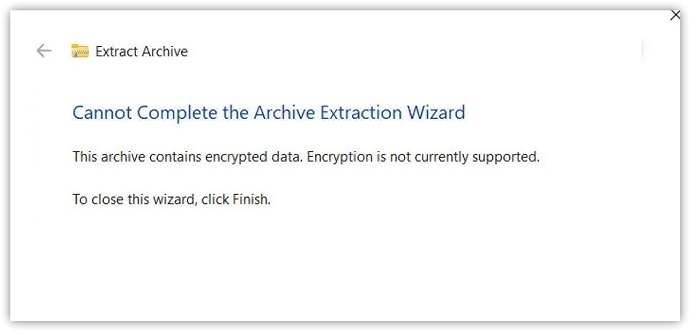
ترتبط هذه المشكلة بشكل أساسي بـ أداة استخراج الملفات المدمجة في Windows. هذه الأداة محدودة القدرات مقارنة ببرامج الأرشفة المتخصصة، ولذلك قد تفشل في عدة حالات، مثل: إذا كان الأرشيف تالفًا، أو يستخدم طريقة ضغط غير متوافقة، أو يحتوي على مسارات ملفات داخلية طويلة جدًا، أو يتم استخراجه إلى مجلد مقيد، أو لا يمتلك محرك الأقراص الوجهة مساحة حرة كافية، أو إذا اعترض برنامج الأمان العملية أثناء كتابة الملفات.
تغطي الطرق المذكورة أدناه الأسباب الأكثر شيوعًا وتبدأ بالحلول التي يُرجح أن تنجح.
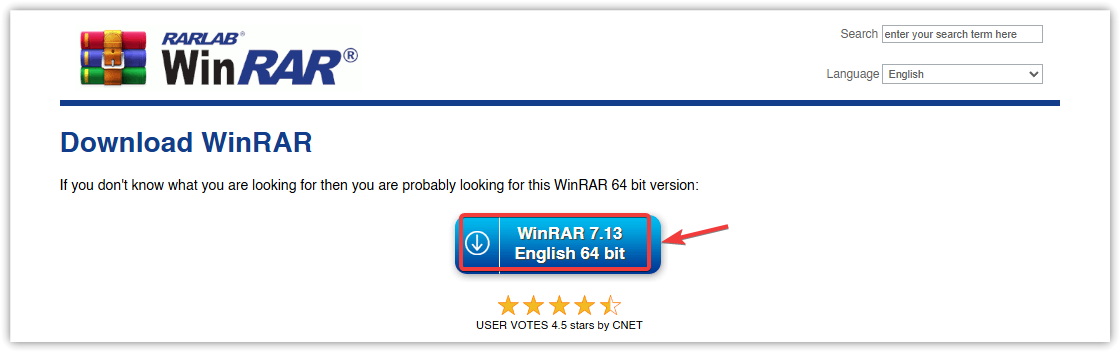
1. استخدام أداة استخراج خارجية (7-Zip أو WinRAR أو PeaZip)
لا تدعم أداة الاستخراج المدمجة في Windows جميع أنواع الأرشيفات أو طرق الضغط أو حالات عدم الاتساق في الأرشيف بنفس الكفاءة. ولهذا السبب، قد يفشل Windows في الاستخراج حتى لو كان الأرشيف نفسه لا يزال قابلاً للقراءة.
تدعم أدوات مثل 7-Zip أو WinRAR أو PeaZip المزيد من التنسيقات وتتعامل عادةً بشكل أفضل مع الأرشيفات التي بها مشاكل أو التالفة جزئيًا. في كثير من الحالات، يمكنها استخراج ملفات لا يستطيع Windows استخراجها.
- قم بتنزيل وتثبيت 7-Zip أو WinRAR أو PeaZip.
![تنزيل وتثبيت 7-Zip أو WinRAR أو PeaZip]()
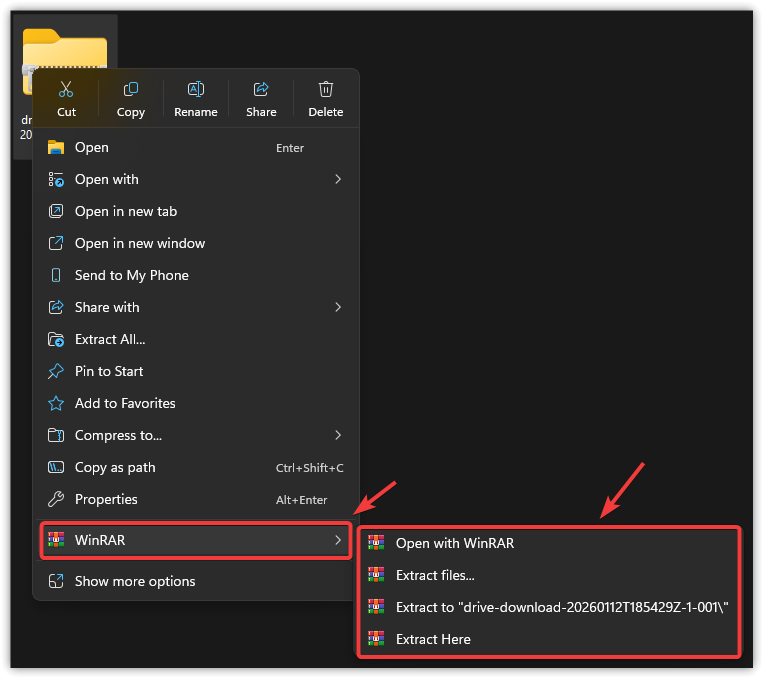
- انقر بزر الماوس الأيمن على ملف الأرشيف.
- اختر Extract Here (استخراج هنا) أو Extract to Folder (استخراج إلى مجلد) باستخدام أداة الاستخراج المثبتة.
![خيارات استخراج الملفات باستخدام أداة خارجية]()
- انتظر حتى يكتمل الاستخراج، ثم تحقق مما إذا كانت الملفات تفتح بشكل طبيعي.
2. تحقق مما إذا كان الأرشيف تالفًا وأعد تنزيله
يجب أن يكون الأرشيف كاملاً وسليمًا قبل أن يتمكن نظام Windows من استخراجه بشكل صحيح. إذا انقطع التنزيل، أو تم نسخ الملف بطريقة غير صحيحة، أو أصبح جزء من الأرشيف غير قابل للقراءة، فقد يتوقف الاستخراج قبل اكتماله.
يزداد احتمال حدوث ذلك إذا كان حجم الملف يبدو أصغر من المتوقع، أو إذا كان الأرشيف قد تم تنزيله من مصدر غير مستقر، أو إذا فشلت برامج استخراج متعددة في التعامل مع نفس الملف. إذا كان المصدر يوفر مجموعًا اختباريًا (checksum) أو تجزئة (hash)، فإن التحقق منها يمكن أن يؤكد أيضًا ما إذا كان الملف تالفًا.
في معظم الحالات، يؤدي تنزيل نسخة جديدة من المصدر الأصلي إلى حل المشكلة على الفور.
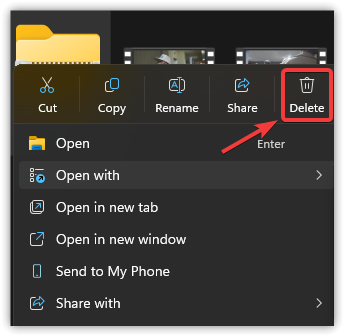
- احذف ملف الأرشيف الموجود من نظامك.
![ملف أرشيف محدد في مستكشف الملفات في Windows]()
- ارجع إلى المصدر الأصلي للملف.
- أعد تنزيل الأرشيف وتأكد من اكتمال التنزيل بالكامل.
- حاول استخراج النسخة الجديدة.
3. تقصير مسار الملف أو نقل الأرشيف إلى مجلد آخر
إذا كان الأرشيف مخزنًا داخل عدة مجلدات متداخلة، أو إذا كان الأرشيف نفسه يحتوي على مجلدات وأسماء ملفات طويلة جدًا، فقد يتجاوز مسار الاستخراج الكامل ما يمكن لمستخرج Windows المدمج التعامل معه بشكل موثوق. قد يتسبب هذا في فشل الاستخراج حتى عندما يكون الأرشيف نفسه سليمًا.
يؤدي نقل الأرشيف إلى موقع أبسط، مثل Desktop (سطح المكتب) أو مجلد مباشرة تحت C:، إلى تقليل طول المسار الإجمالي وغالبًا ما يحل المشكلة.
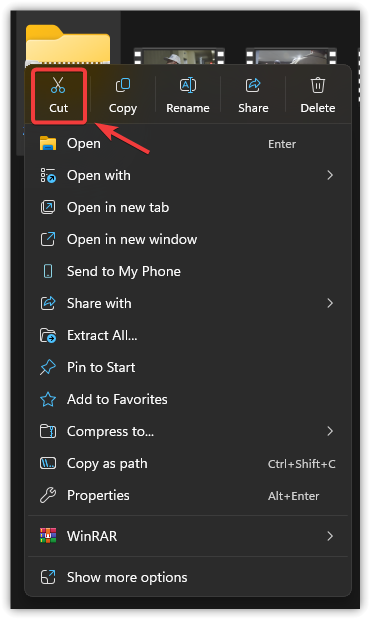
- انقر بزر الماوس الأيمن على ملف الأرشيف.
- اختر Cut (قص).
![قائمة السياق في مستكشف الملفات مع تحديد خيار القص (Cut)]()
- الصق الملف في موقع بسيط مثل Desktop أو C:Folder.
- حاول استخراجه مرة أخرى من الموقع الجديد.
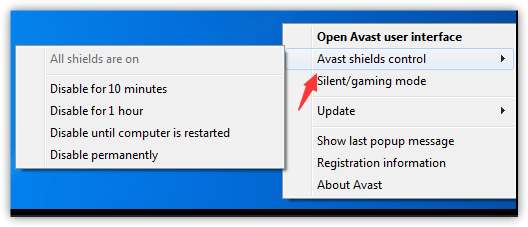
4. تعطيل برنامج مكافحة الفيروسات أو الحماية في الوقت الفعلي مؤقتًا
عند استخراج أرشيف، يقوم Windows بكتابة العديد من الملفات على القرص في وقت قصير. قد يقوم برنامج مكافحة الفيروسات بفحص تلك الملفات فور إنشائها، مما قد يؤدي أحيانًا إلى مقاطعة عملية الاستخراج.
هذا ليس السبب الأكثر شيوعًا، لذا جرب الطرق السابقة أولاً. لا تقم بذلك إلا إذا كنت تثق تمامًا في مصدر الأرشيف، وأعد تشغيل الحماية بمجرد الانتهاء من الاختبار.
- افتح برنامج مكافحة الفيروسات الخاص بك أو Windows Security.
- عطّل Real-Time Protection مؤقتًا.
![لقطة شاشة لتعطيل الحماية في Windows Security]()
- حاول استخراج ملف الأرشيف مرة أخرى.
![لقطة شاشة لملف أرشيف يتم استخراجه]()
- بعد اكتمال الاختبار، أعد تمكين حماية برنامج مكافحة الفيروسات الخاص بك على الفور.
إذا استمر ظهور الخطأ بعد تجربة الطرق المذكورة أعلاه، فحاول اختبار الأرشيف باستخدام أداة استخراج خارجية على جهاز كمبيوتر آخر إن أمكن. يساعد هذا في تحديد ما إذا كانت المشكلة ناتجة عن الأرشيف نفسه أو عن شيء خاص بنظامك الحالي، مثل الأذونات، أو Windows Explorer، أو برنامج الأمان.
إذا فشل الأرشيف في العمل على جهاز كمبيوتر آخر أيضًا، فمن المرجح أنه تالف أو غير مكتمل أو تم إنشاؤه بشكل غير صحيح، وسيتعين عليك تنزيله مرة أخرى أو استبداله من المصدر الأصلي.
Comments are closed.