
قوالب CapCut لا تظهر؟ إليك الحل
هل قوالب CapCut لا تظهر لديك؟ لا تقلق! اكتشف الأسباب الشائعة والحلول الفعالة خطوة بخطوة لإصلاح المشكلة واستعادة قوالبك المفضلة اليوم.

أهم ما تحتاج إلى معرفته
- قوالب CapCut تختلف بشكل كبير حسب المنصة؛ فالتطبيق على الهاتف المحمول يقدم التجربة الأكثر اكتمالاً، بينما تكون الخيارات محدودة على الويب وسطح المكتب.
- تأكد من تسجيل الدخول إلى CapCut باستخدام طريقة تسجيل الدخول الأصلية (مثل Google أو TikTok) لأن المنصة قد تتعامل معها كحسابات منفصلة، مما يؤثر على ظهور القوالب.
- قم بتحديث تطبيق CapCut بانتظام، حيث أن الإصدارات القديمة أو القيود الإقليمية قد تمنع ظهور بعض القوالب، وقد يتطلب الأمر إعادة تسجيل الدخول بعد التحديث.
قد تختفي قوالب CapCut من تطبيق الهاتف المحمول، أو تُرجع نتائج بحث فارغة، أو تبدو أصغر بكثير على الويب/سطح المكتب مقارنةً بما يظهر في موجز القوالب على TikTok أو على هاتف آخر.
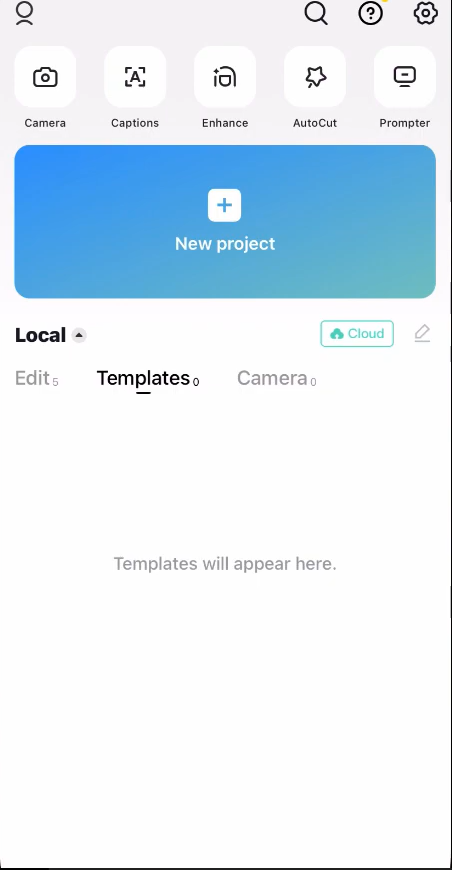
من السهل أن يُخطئ المستخدم ويعتقد أن التطبيق معطل، وذلك لأن CapCut لا يقدم تجربة القوالب نفسها على جميع المنصات. فالهاتف المحمول يمتلك أوسع مجموعة من القوالب، بينما يعرض الويب معرضًا رسميًا أصغر، وتكون تجربة سطح المكتب أكثر محدودية. بالإضافة إلى ذلك، تعتمد بعض القوالب على الحساب، أو المنطقة الجغرافية، أو طريقة تسجيل الدخول.
لا تفيد إعادة التثبيت إلا في الحالات التي كانت فيها القوالب تعمل سابقًا على نفس الحساب والجهاز، ثم توقفت عن التحميل محليًا.
1. تأكد من توافق القالب الذي تبحث عنه مع المنصة التي تستخدمها
تُعد تجربة قوالب CapCut الأكثر اكتمالًا وقوة على تطبيق الهاتف المحمول. قد تعرض منصات الويب وسطح المكتب خيارات قوالب أقل، لذا فإن عدم ظهور قالب معين على هذه المنصات قد يكون أمرًا طبيعيًا، حتى لو كان نفس القالب مرئيًا على الهاتف.
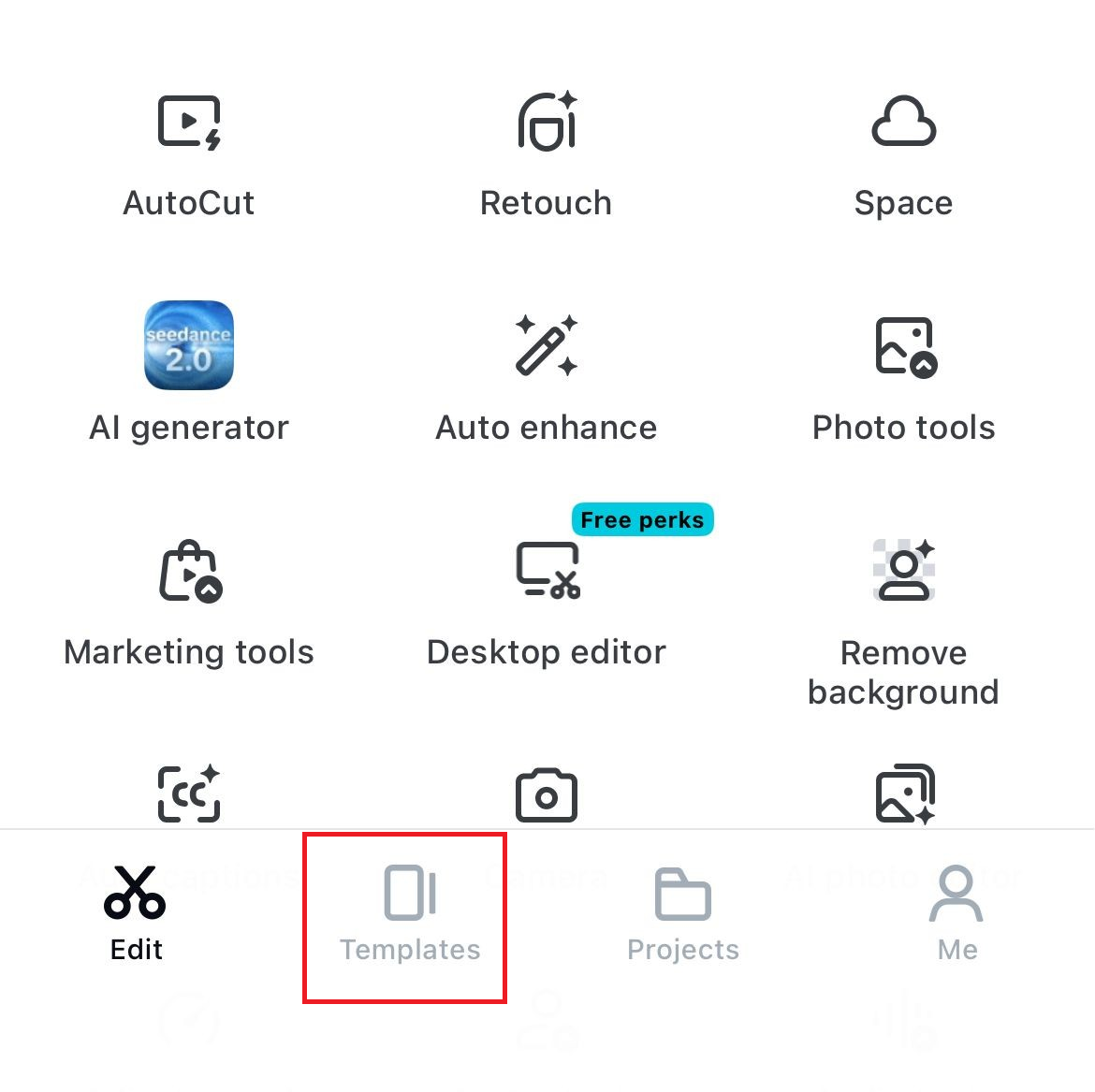
- إذا كنت تستخدم الهاتف المحمول، افتح تطبيق CapCut وابحث عن علامة التبويب Template في الجزء السفلي من الشاشة الرئيسية.
![تطبيق CapCut على الهاتف المحمول يظهر علامة التبويب Template في الجزء السفلي من الشاشة الرئيسية.]()
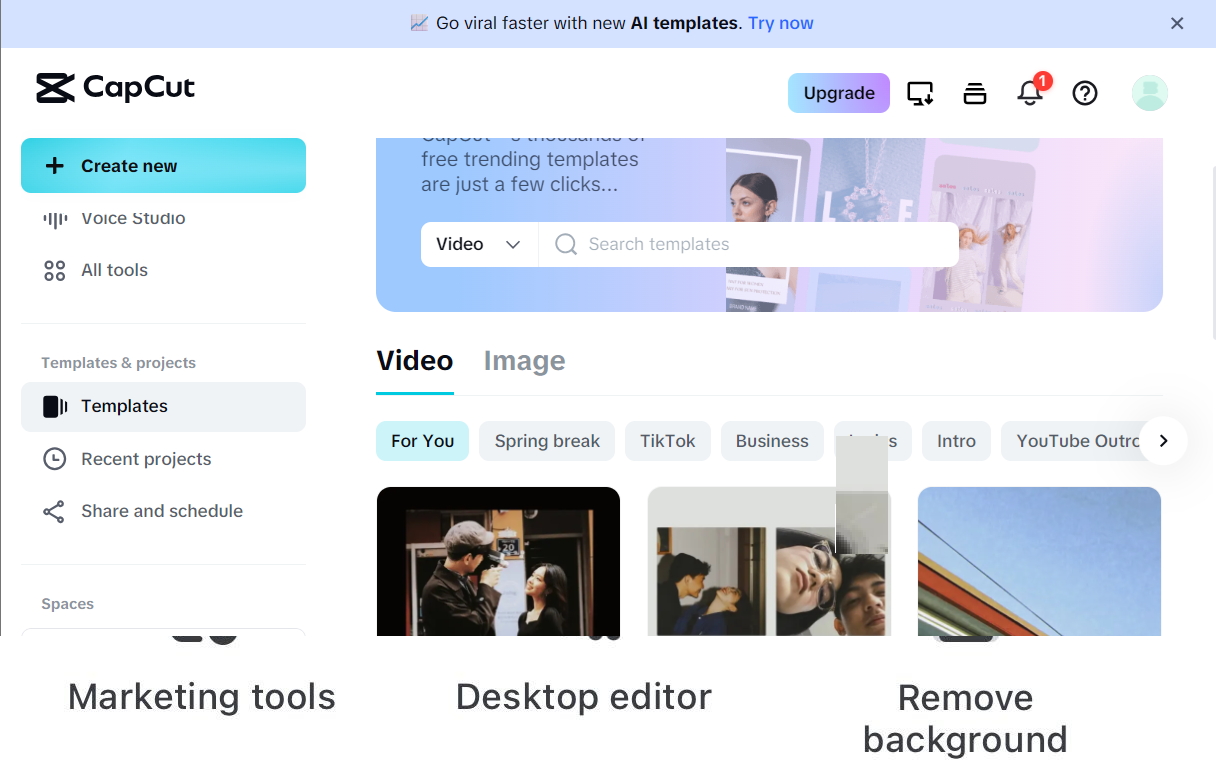
- إذا كنت تستخدم CapCut Web، فتوقع أن تجد معرضًا رسميًا أصغر حجمًا، وليس الكتالوج الكامل للقوالب المتاح على الهاتف المحمول أو المرتبط بـ TikTok.
![CapCut Web يعرض قسم القوالب (Templates) مع معرض رسمي أصغر مقارنة بتطبيق الهاتف المحمول.]()
- إذا كنت تستخدم CapCut Desktop، فلا تتوقع العثور على نفس المعرض المجتمعي الكامل أو البحث عن القوالب بأسلوب الهاتف المحمول.
- إذا كان القالب الذي تريده متاحًا للهاتف المحمول فقط، فافتحه أو طبقه على الهاتف المحمول أولاً، ثم قم بمزامنة المشروع مع الويب أو سطح المكتب إذا لزم الأمر.
إذا كان القالب يظهر على الهاتف المحمول فقط، فإن اختلاف المنصة يفسر سبب عدم ظهور المعرض. أما إذا كنت تستخدم المنصة الصحيحة بالفعل، فراجع الحساب في الخطوة التالية.
2. تسجيل الدخول إلى حساب CapCut الصحيح
تظهر بعض القوالب فقط عند تسجيل الدخول. قد يتعامل CapCut أيضًا مع عمليات تسجيل الدخول عبر Google و TikTok و Facebook والبريد الإلكتروني كحسابات منفصلة، حتى لو كانت تستخدم نفس عنوان البريد الإلكتروني.
قد يؤدي ذلك إلى ظهور مكتبة القوالب أصغر أو فارغة على جهاز واحد، بينما تبدو طبيعية على جهاز آخر.
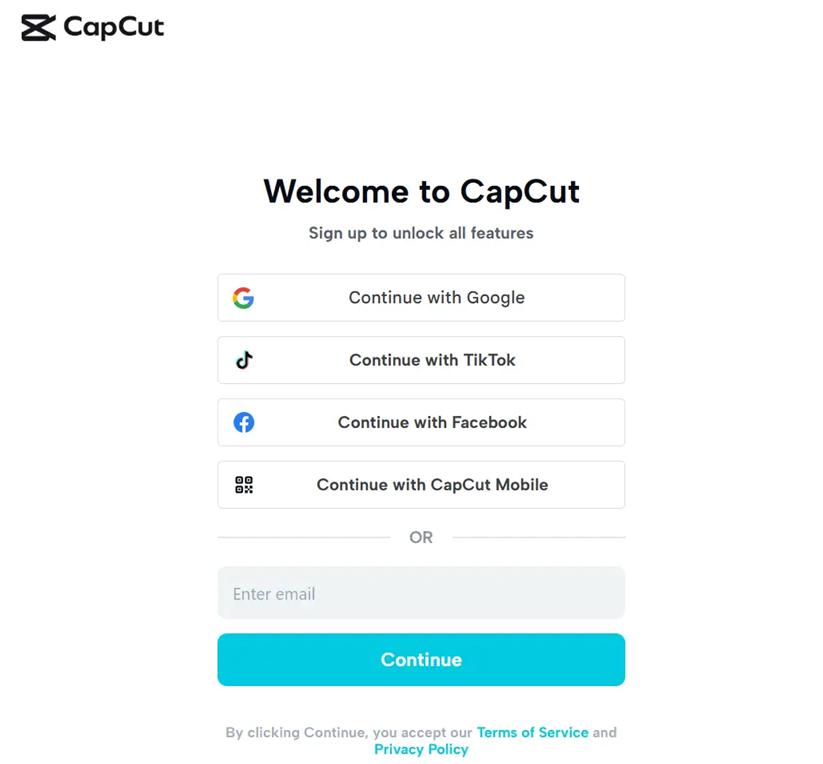
- قم بتسجيل الدخول إلى CapCut قبل التحقق من مكتبة القوالب مرة أخرى.
![شاشة تسجيل الدخول إلى CapCut على الهاتف المحمول أو الويب قبل الوصول إلى القوالب التي تتطلب حسابًا.]()
- استخدم طريقة تسجيل الدخول نفسها التي استخدمتها في الأصل، مثل Google أو TikTok أو Facebook أو البريد الإلكتروني.
![CapCut يوضح أن نفس البريد الإلكتروني يمكن أن يفتح حسابات مختلفة عند استخدام طرق تسجيل دخول مختلفة.]()
- إذا كنت قد استخدمت طرق تسجيل دخول مختلطة، فقم بتسجيل الخروج ثم أعد تسجيل الدخول باستخدام الطريقة الأصلية.
- افتح منطقة القوالب (Templates) مرة أخرى وتحقق مما إذا كانت القوالب المحفوظة أو الموصى بها أو المدفوعة قد عادت للظهور.
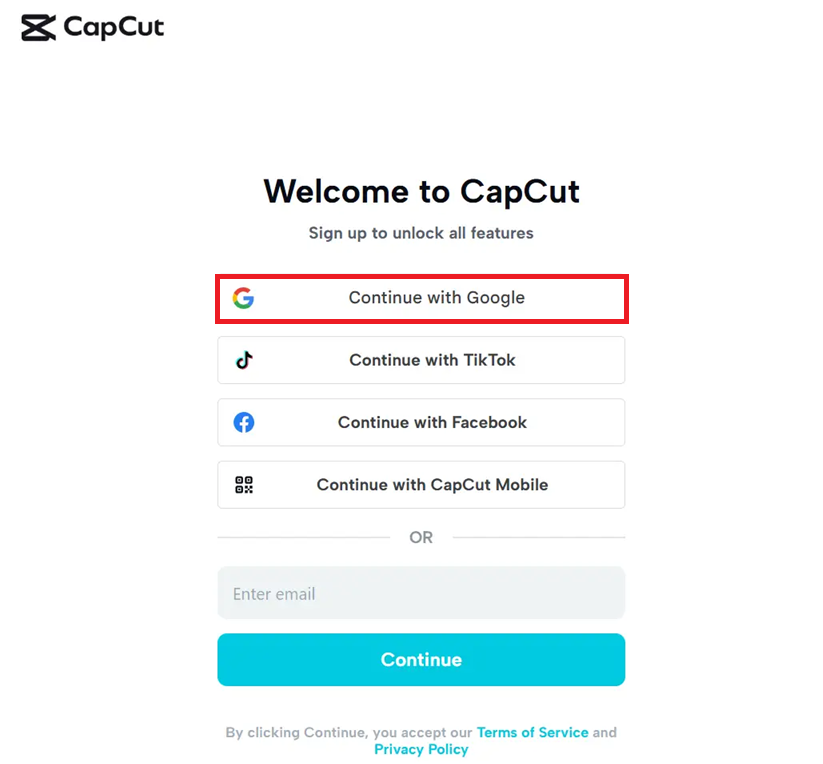
إذا تغيرت مكتبة القوالب بعد تصحيح الحساب، فهذا يعني أن المشكلة كانت تتعلق بعدم تطابق تسجيل الدخول. أما إذا كانت علامة التبويب موجودة ولكن البحث لا يُظهر أي نتائج، فتحقق من سلوك البحث والاتصال.
3. إصلاح نتائج البحث الفارغة عن القوالب في CapCut على الهاتف أو الويب
تختلف نتائج البحث الفارغة عن عدم وجود علامة تبويب القوالب (Templates) من الأساس. فغالبًا ما يعني ذلك أن CapCut قادر على فتح منطقة القوالب، لكن الكتالوج لا يتم تحميله بسبب مشكلة في الكلمة المفتاحية المستخدمة، أو الشبكة، أو المتصفح، أو المنطقة الجغرافية.
- إذا كنت تستخدم سطح المكتب، فجرّب البحث عبر الهاتف المحمول أو الويب بدلاً من ذلك، لأن البحث عن القوالب على سطح المكتب يكون محدودًا أكثر.
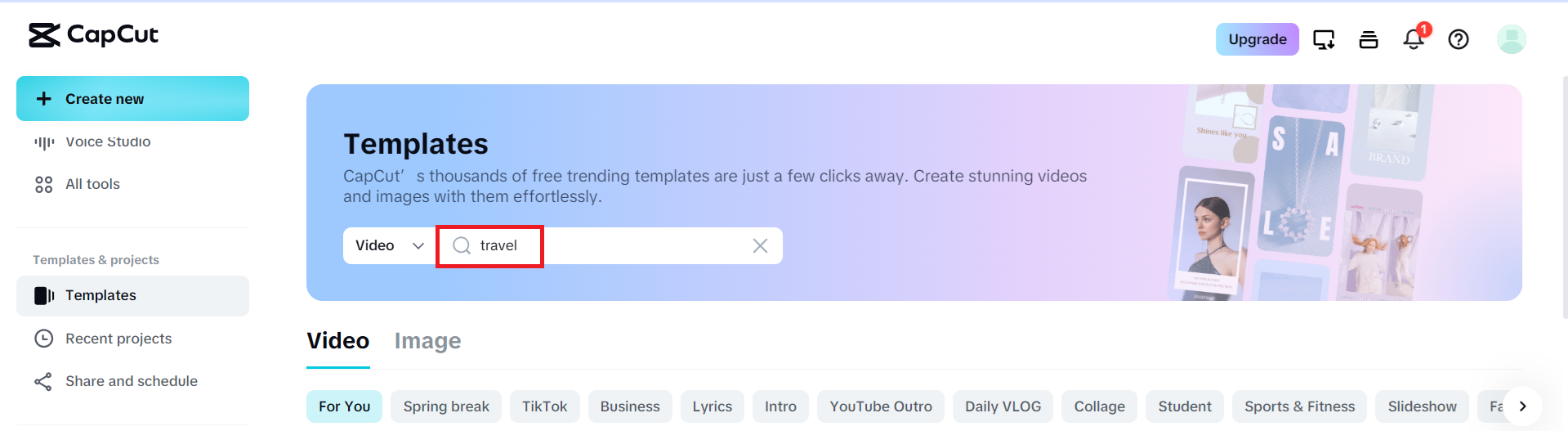
- على الويب، أعد تحميل CapCut وحاول البحث باستخدام كلمة مفتاحية عامة مثل travel أو vlog أو fashion. إذا لزم الأمر، انتقل إلى متصفح Chrome أو Edge أو Safari.
![بحث قوالب CapCut على الهاتف المحمول أو الويب لا يعرض أي محتوى على الرغم من أن قسم القوالب مرئي.]()
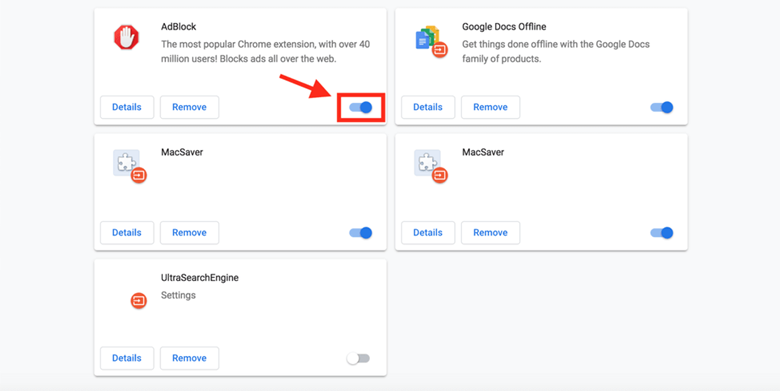
- على الويب، قم بتعطيل أدوات حظر الإعلانات أو إضافات الخصوصية مؤقتًا. إذا كانت شبكة VPN نشطة، فأوقف تشغيلها وحاول البحث مرة أخرى.
![CapCut Web في المتصفح مع فحص إعدادات أدوات حظر الإعلانات أو VPN بينما تفشل القوالب في التحميل.]()
- على الهاتف المحمول، قم بالتبديل بين شبكة Wi-Fi وبيانات الهاتف المحمول، ثم أغلق CapCut بالكامل وأعد فتحه قبل البحث مرة أخرى.
إذا أظهر CapCut أيضًا خطأ اتصال مباشر بالشبكة أثناء تحميل القوالب، فيمكنك إصلاح ذلك باستخدام دليل CapCut هذا حول مشكلة عدم الاتصال بالإنترنت.
4. تحديث CapCut وتحديث حالة الحساب أو المنطقة
يمكن أن تتسبب الإصدارات القديمة من التطبيق وعمليات الطرح الإقليمية التدريجية في ظهور القوالب بشكل غير مكتمل. هذا أمر شائع عندما يكون تبويب “القوالب” موجودًا ولكن الكتالوج أصغر من المتوقع، أو عندما يعمل قالب معين لمستخدمين آخرين ولكن لا يعمل لحسابك.
- على أجهزة iPhone أو Android، قم بتحديث تطبيق CapCut من App Store أو Google Play Store.
![متجر App Store أو متجر Google Play Store يعرض تحديثًا لتطبيق CapCut بينما علامة تبويب Templates مفقودة.]()
- إذا لم يتمكن Google Play من التحقق من التحديثات بشكل طبيعي، فقم بحل هذه المشكلة أولاً باستخدام دليل إصلاح أخطاء تحديث Play Store هذا.
- على الكمبيوتر المكتبي، افتح Settings > Version > Check for updates، أو استخدم سهم التحديث إذا كان CapCut يعرضه.
![إعدادات CapCut لسطح المكتب تتحقق من التحديثات من قسم Version.]()
- أعد تشغيل CapCut بعد التحديث لكي يتم إعادة تحميل كتالوج القوالب.
- إذا كانت القوالب لا تزال تبدو مقيدة بمنطقة معينة أو حساب، فقم بتسجيل الخروج ثم تسجيل الدخول مرة أخرى باستخدام طريقة تسجيل الدخول الأصلية.
- إذا كنت تبحث عن قوالب مدفوعة، فجرّب استخدام تطبيق الهاتف المحمول، حيث أن تصفح وشراء القوالب المدفوعة يختلف بين إصدار الويب وإصدار سطح المكتب.
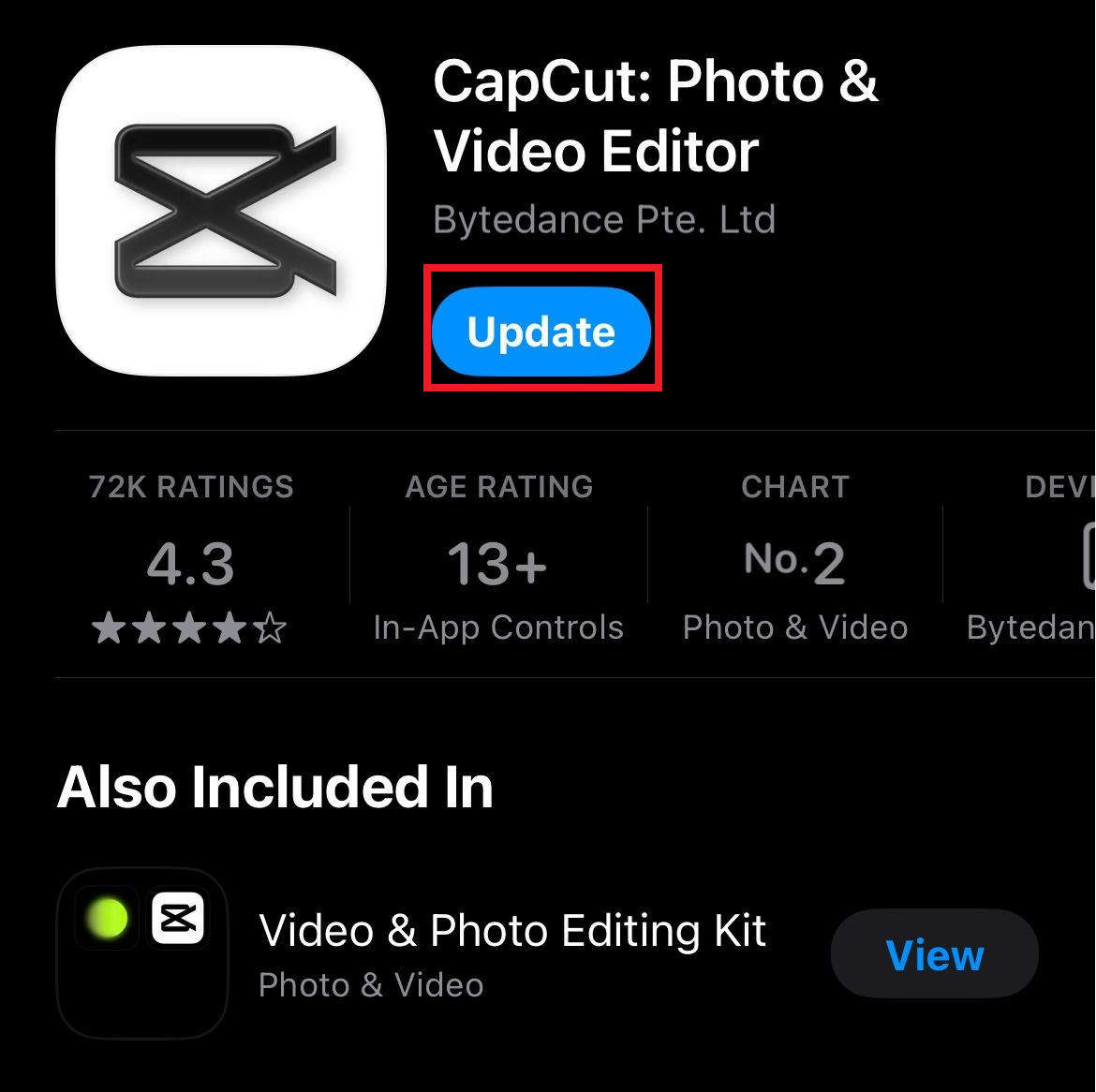
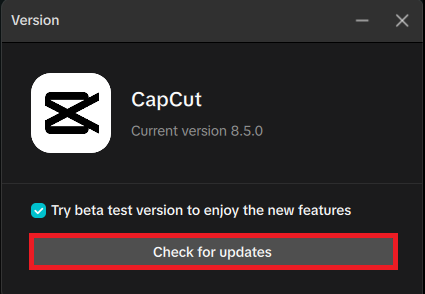
إذا ظهرت القوالب مرة أخرى بعد التحديث أو تحديث جلسة الحساب، فهذا يعني أن المشكلة كانت تتعلق بإصدار التطبيق أو حالة الأهلية. أما إذا كانت القوالب تعمل سابقًا على نفس الجهاز والحساب، فقم بإعادة تعيين حالة التطبيق المحلية في الخطوة التالية.
5. مسح بيانات التطبيق المحلية أو إعادة التثبيت بعد التحققات السابقة فقط
يُعد مسح ذاكرة التخزين المؤقت وإعادة التثبيت مفيدًا عندما كانت القوالب تعمل سابقًا على نفس الحساب والمنصة، ثم توقفت فجأة عن التحميل. لكن هذه الإجراءات تكون أقل فائدة عندما يكون القالب غير متاح ببساطة على إصدار سطح المكتب، أو الويب، أو الحساب/المنطقة الحالية.
- على أجهزة Android، امسح ذاكرة التخزين المؤقت لتطبيق CapCut من Settings > Apps > CapCut > Storage.
![إعدادات تطبيق Android لمسح ذاكرة التخزين المؤقت لتطبيق CapCut بعد توقف ظهور القوالب.]()
- إذا لم تظهر القوالب بعد ذلك، أعد تثبيت تطبيق CapCut الرسمي أو عميل سطح المكتب.
- سجّل الدخول مرة أخرى باستخدام طريقة تسجيل الدخول الأصلية نفسها.
- إذا كانت مكتبة القوالب لا تزال مفقودة، تواصل مع دعم CapCut من داخل التطبيق أو مركز المساعدة، وقم بتضمين معلومات عن نظامك الأساسي، وإصدار التطبيق، والبلد، وطريقة تسجيل الدخول، ولقطات شاشة لمنطقة القوالب.
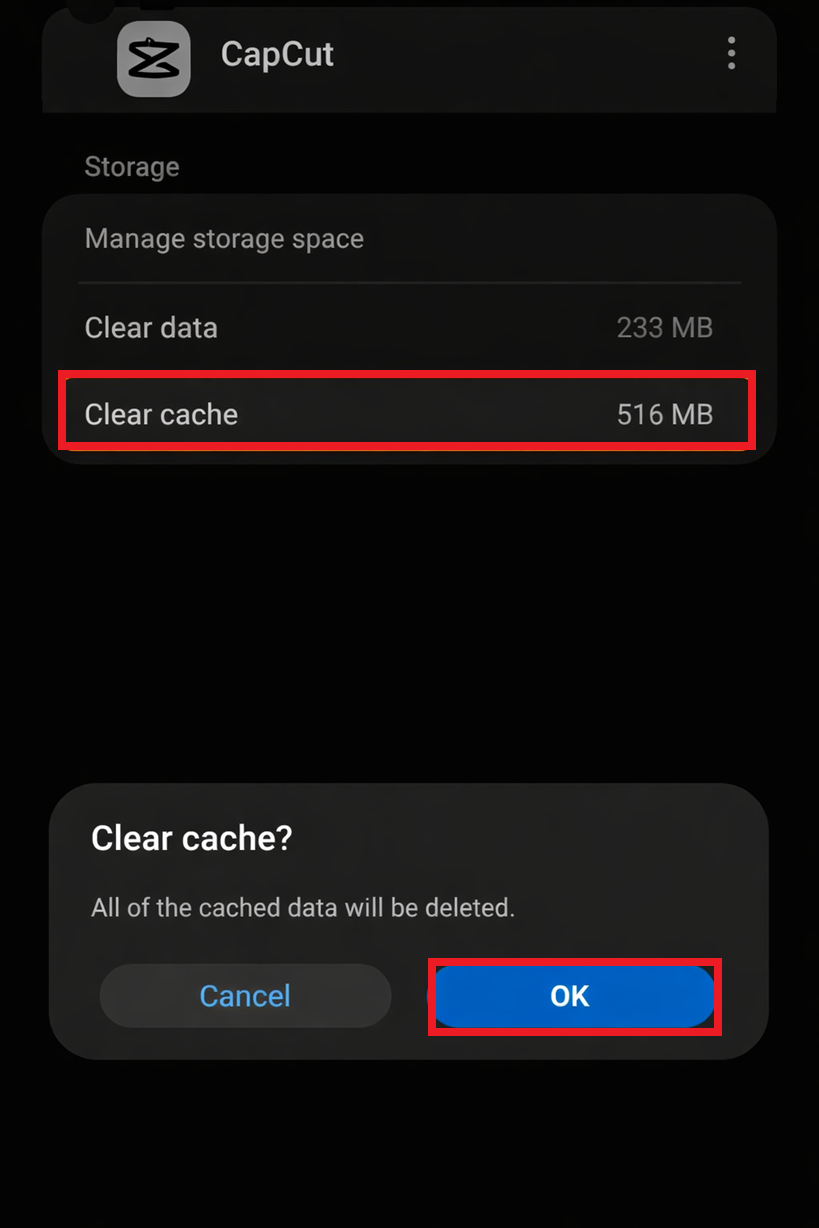
إذا عادت القوالب بعد إعادة الضبط، فإن المشكلة كانت تتعلق بحالة التطبيق المحلية على ذلك الجهاز. أما إذا لم تعد، فواصل متابعة المشكلة مع فريق دعم CapCut بدلاً من تكرار حلقة إعادة التثبيت نفسها.
Comments are closed.